After Effect覚え書き
 のんびり燐華-りんか-
目次
シェイプ(ペンツール)を使った時
画面の上部に以下の画像みたいになります。
解説ページでよく使われる「追加」は画像の左寄りの真ん中「デフォルト」の隣にあります。そこからジグザグにするなりなんなりします。
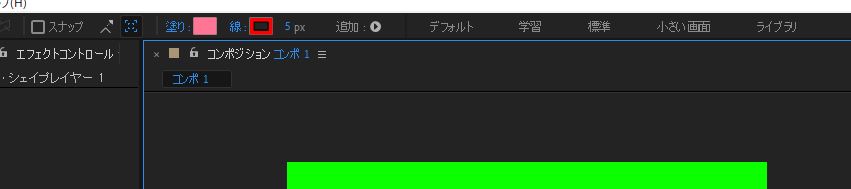
また、新規で追加した場合塗り(または、線)が不透明度:0%になっている可能性があります。
その場合:塗り(線)の文字をクリックして該当部分を変更し、『OK』をすると、デフォルト値が変更されます。
ジッターテキスト(カタカタ動くテキスト)
参考サイト:ピクピク動く手描きのような文字「ジッターテキスト」の作り方 | After Effects
数字を小さくすればするほどカタカタが小さくなります。(標準は20で良いと思う)
雰囲気に合わせて変えると良い
手書きタイトルの作成
【AfterEffects】文字が筆順に書き出されていくアニメーション
画像を手書きっぽく動かす(カタカタ動かす)
【ウゴツール 】手描き風動画!線をモゴモゴさせて柔らかみのある動画にしてみよう【Adobe After Effects】
イラレからAEへ
イラレのレイヤー範囲しか表示されないので、AEでアニメーションを付ける場合表示が切れてしまう
エフェクト>拡張描画を入れると良い(先にレンダーされるように上に持ってくること)
イラレでの準備
- 動かしたいものをそれぞれレイヤーに分ける
- レイヤー名を付ける
- AEに持っていった時、パス・塗り・基本のグラデーション以外は適用されない
ので、AE側で再度設定できるようにレイヤー名に書いておくと良い - アートボードの外は切れてしまうので、全体を一回り大きくしておく
- イラレでガイドを使用した場合、Aeに持っていくとアニメーションでも使うことができるので、消さずに持っていくと良い
Aeに持ってくる
- コンポジション設定>サイズを変更(実際に表示したい大きさに変更)
- 描画モードを変更する箇所を変更する(オーバーレイ・乗算など)
3Dにしたときに背景が小さくなる場合は、スケールで大きくする
全体の質感を上げたいとき
動くテクスチャ(紙とか)をコンポジションの全体に掛けたいとき
- 一番上に該当テクスチャを持ってくる
- オーバーレイや乗算などをかける(合うなって思ったものにする)
- Tのボタン(下の透明部分を保持する的な)をクリックする
これで透明部分には表示されない。下のレイヤーに影響されるので注意
3D空間の注意点
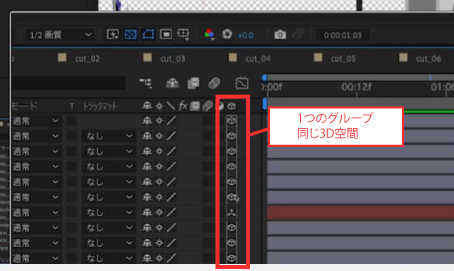
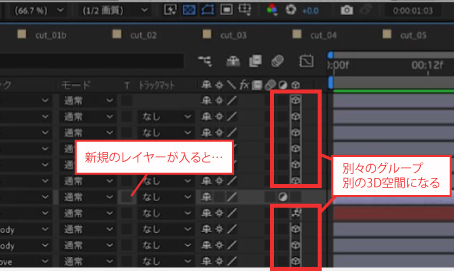
3ディービングのグループが解除されると別々の3D空間と認識される
数値的に奥行があっても関係なくなる